
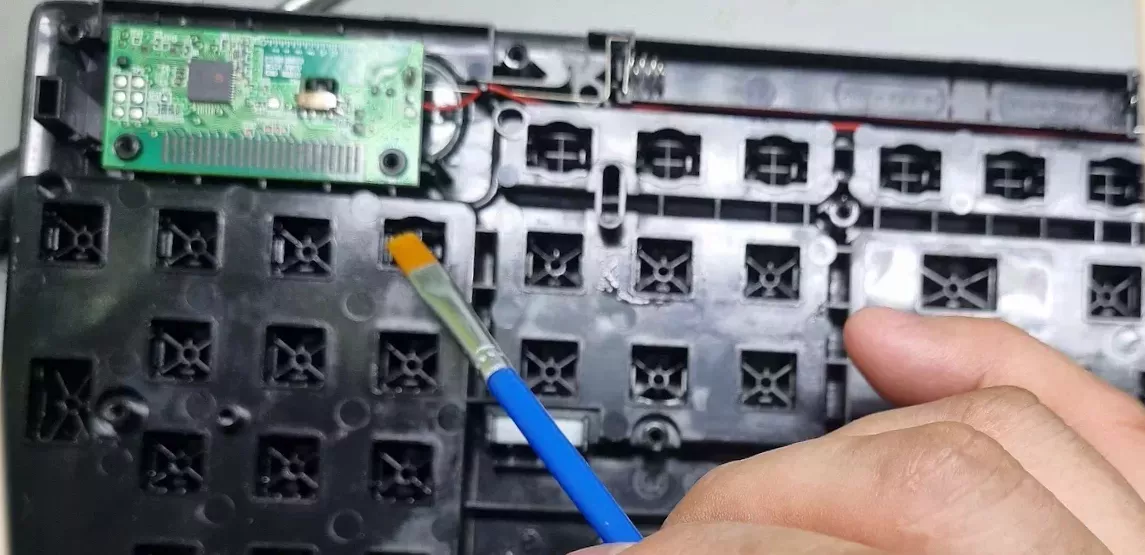
1. 로지텍 K270 키보드 불량 발생
- 3~4년 사용한 로지텍 K270 키보드 키가 뻑뻑해서 고민하다가 기계식 키보드엔 윤활 작업을 한다는 것이 검색되었습니다. 그래서 윤활유를 바르면 좀 나아질지 의문이 생겼습니다.
- 그래서 집에 있던 재봉틀 기름으로 윤활 작업 해 보기로 했습니다.
2. K270 로지텍 키보드 분해 및 윤활 작업
1. 로지텍 키보드 분해 준비
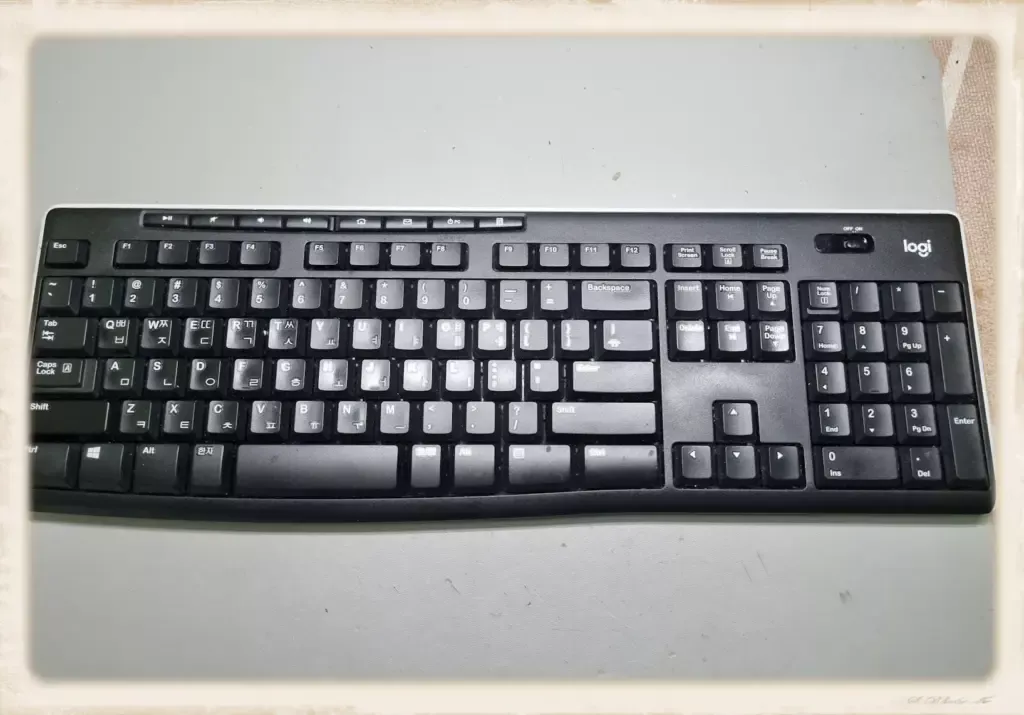
- 이 제품이 로지텍 K270 유니파잉 한글 키보드입니다.
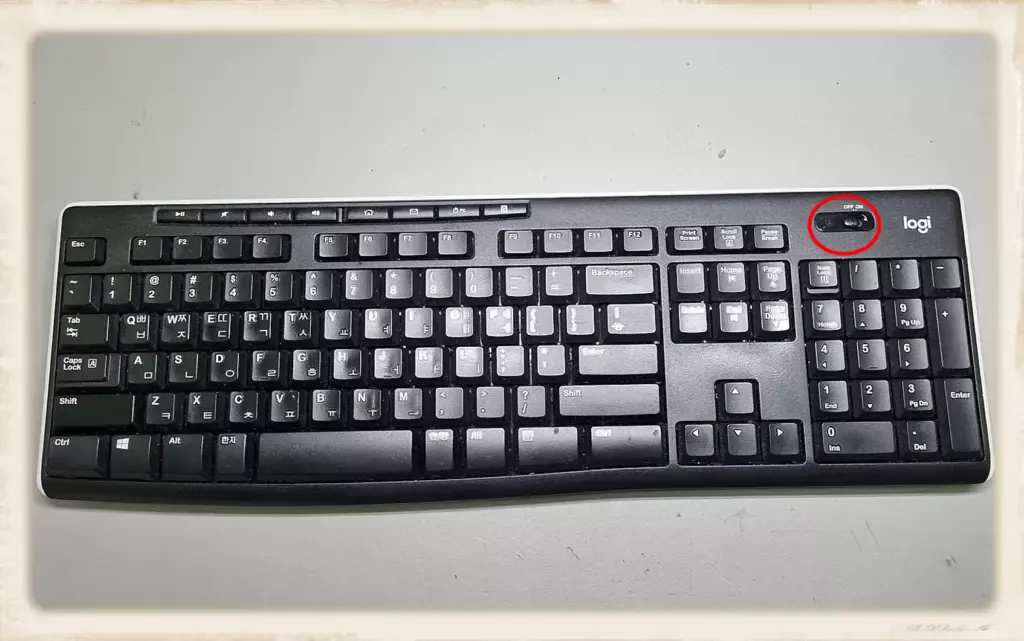
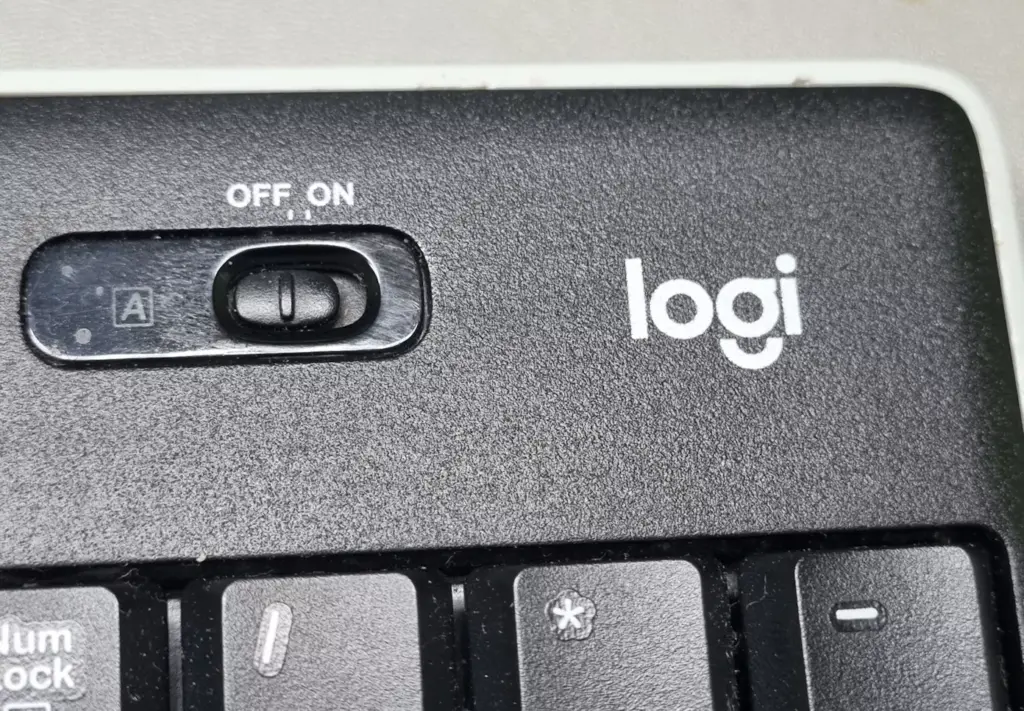
2. 키보드 전원을 OFF
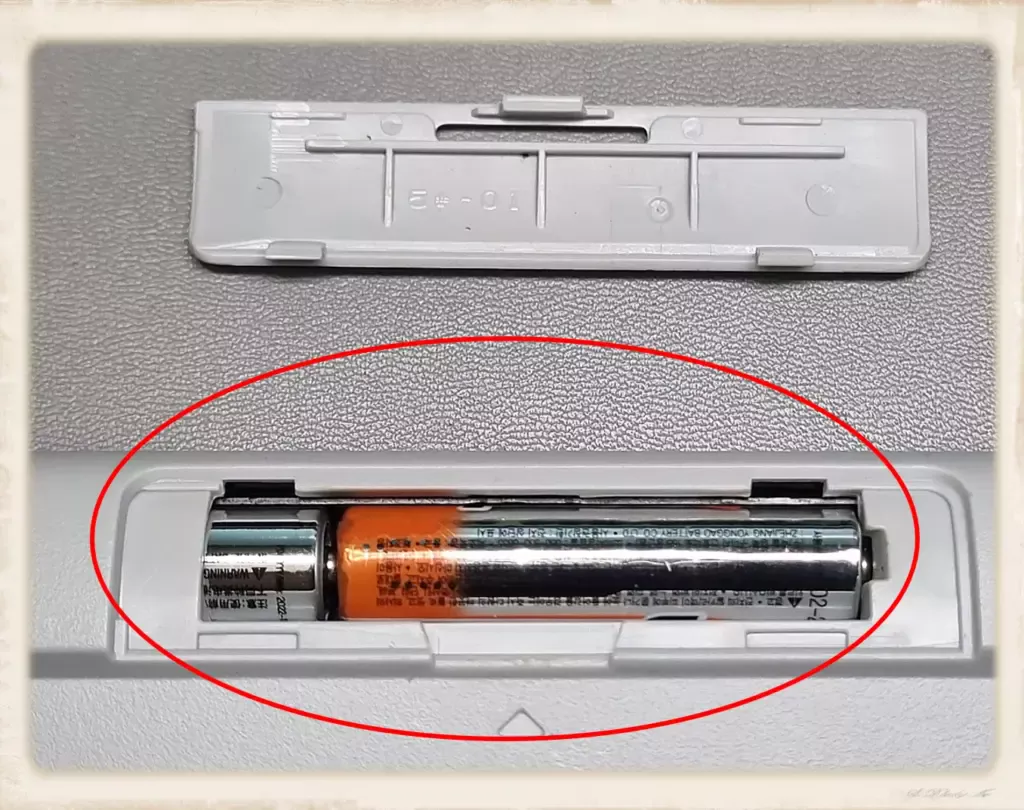
3. 바닥 면 배터리 분리
4. 바닥 면 나사 15개 제거
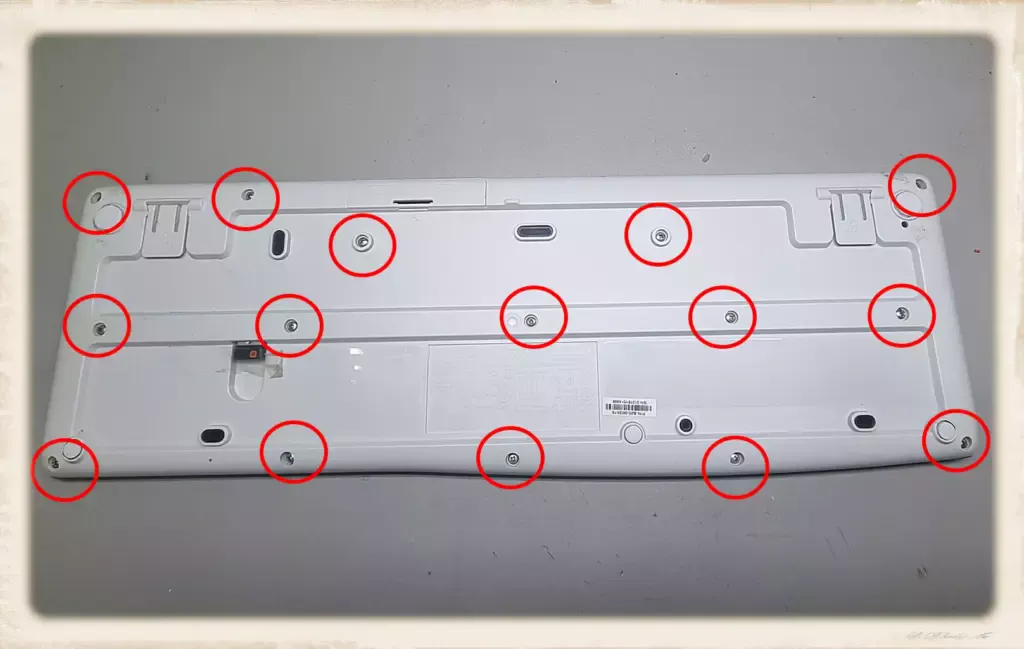
5. 윗 면과 커버 조심스럽게 분리
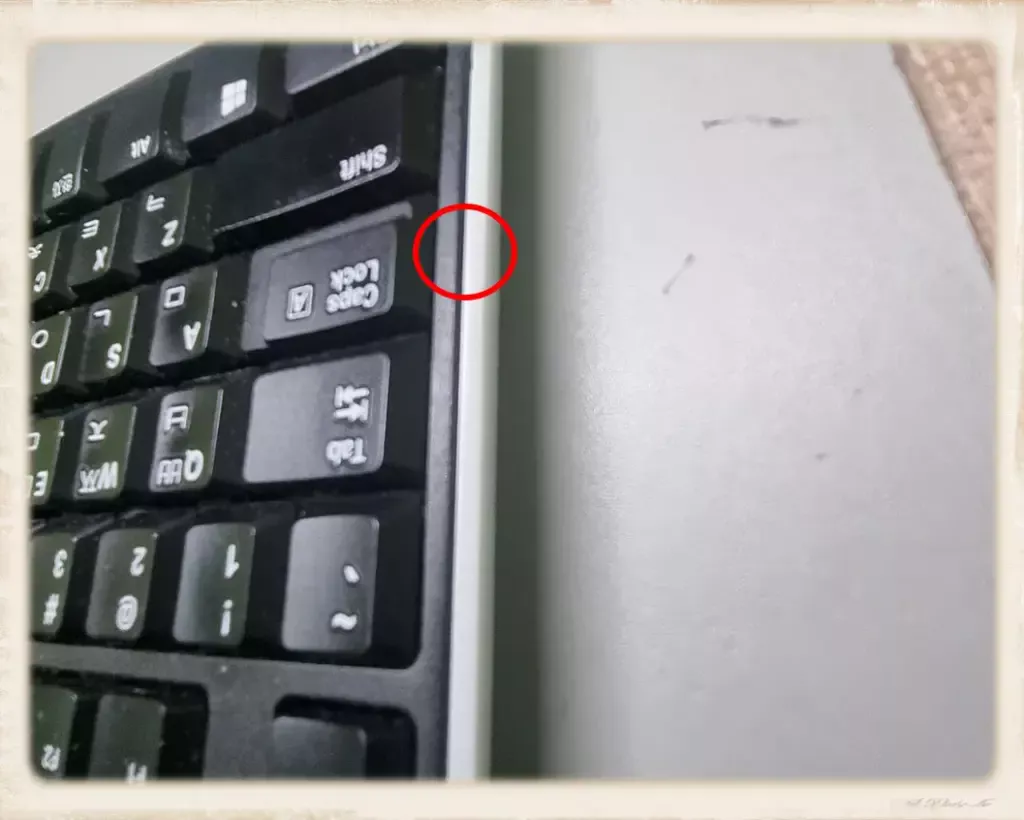
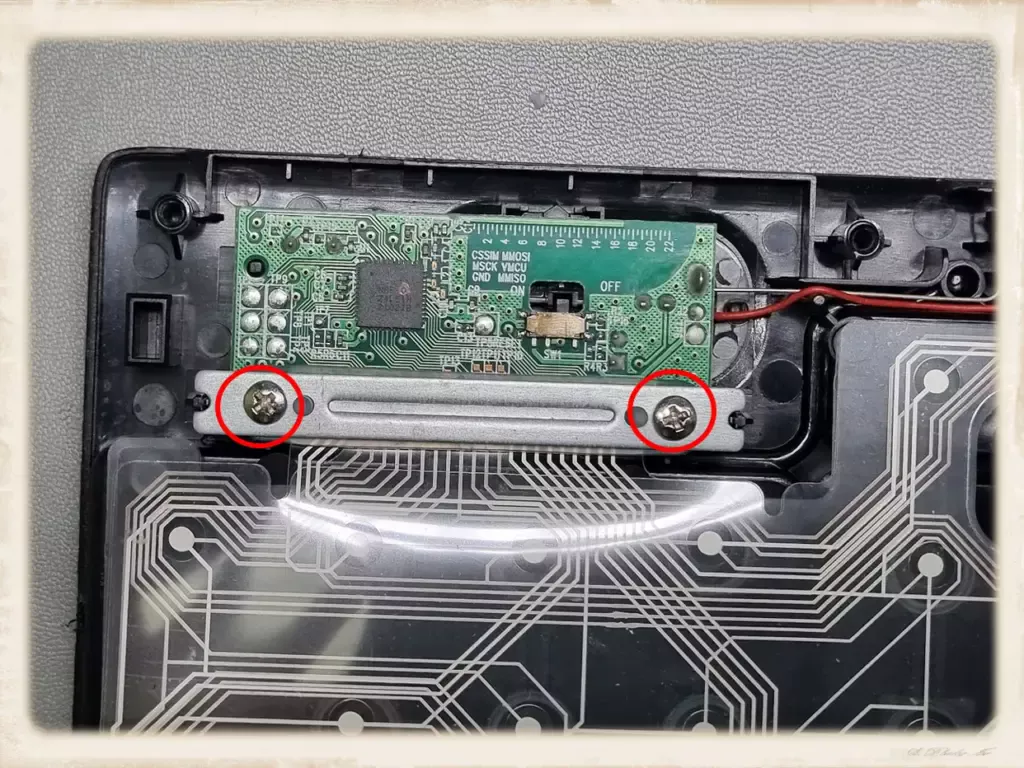
6. K270 로지텍 키보드 전극 비닐판 및 실리콘 받침 분리
회로 기판과 전극 비닐 판을 고정하는 나사 2개를 분리하고 전극 비닐판과 실리콘 받침을 분리합니다.
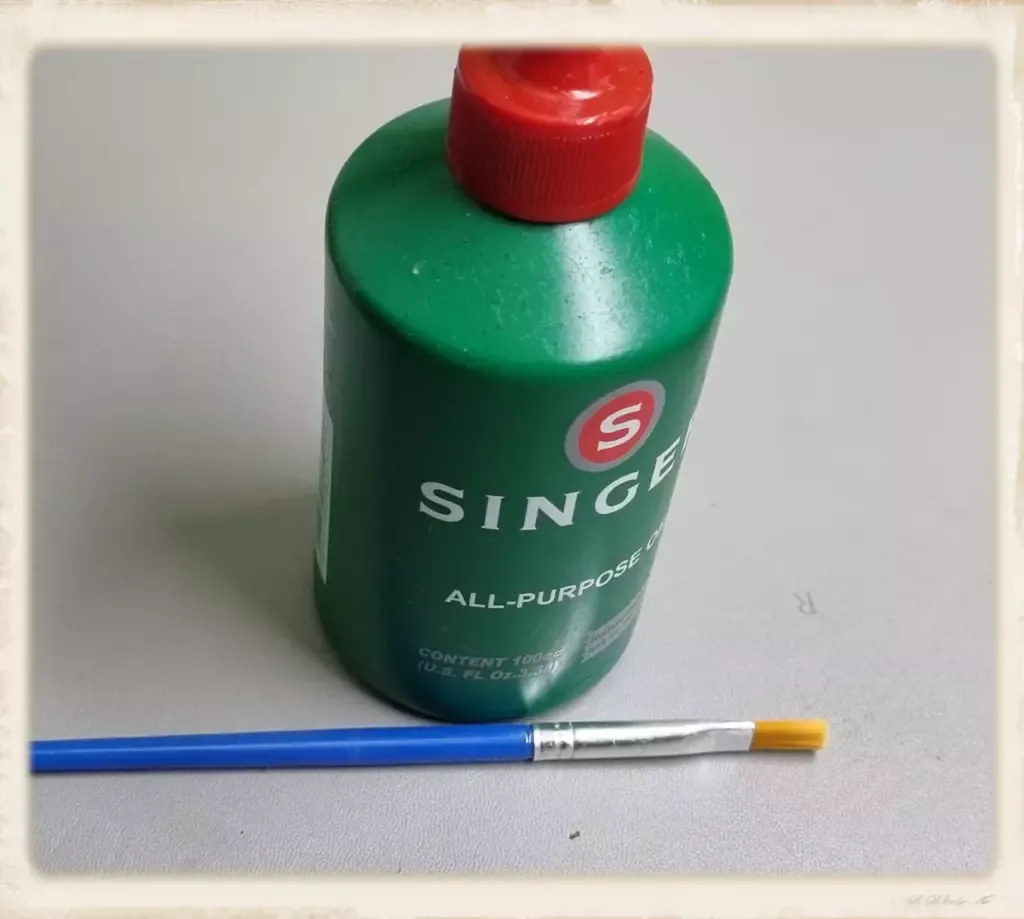
7. 윤할제 와 작은 붓 준비
8. 키보드 키 부분에 윤활작업
윤할유를 키 부분에 조금씩 바릅니다.
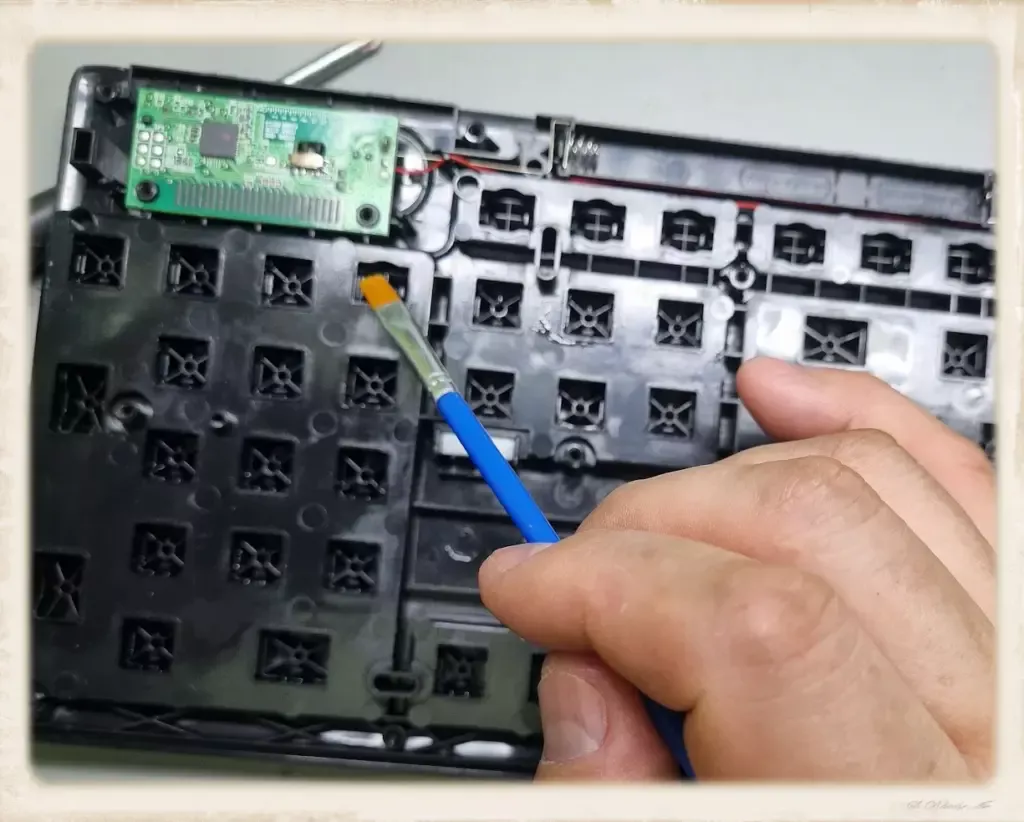
9. 윤활유 닦아내기
키 이외에 묻어있는 윤할유를 닦아줍니다.
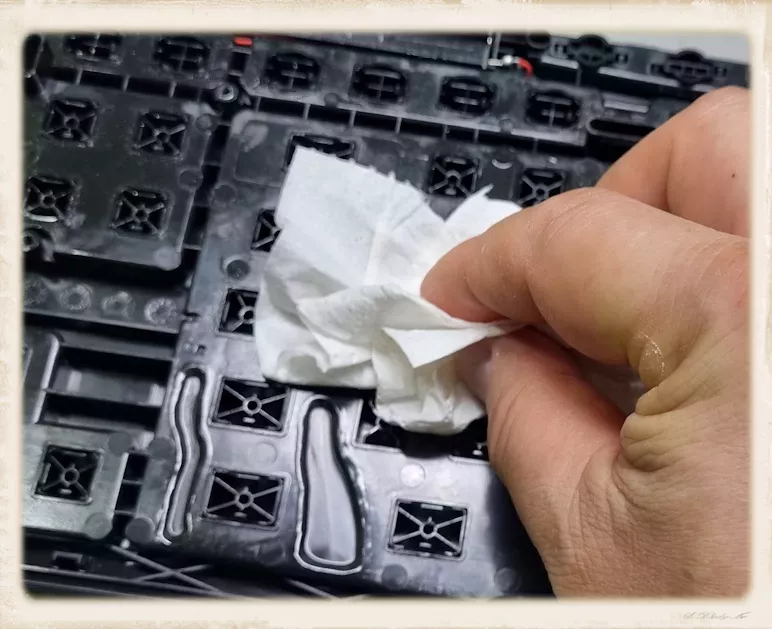
10. 실리콘 받침을 홈에 맞춰 설치
실리콘 받침을 올려 놓을 때 키가 눌려있어 제대로 고정되지 않습니다. 이때는 키보드를 살짝 바닥에서 띄어주면 잘 맞게 됩니다. 실리콘 받침의 탄성이 키를 밀어 올려주는 스프링 역할을 합니다.
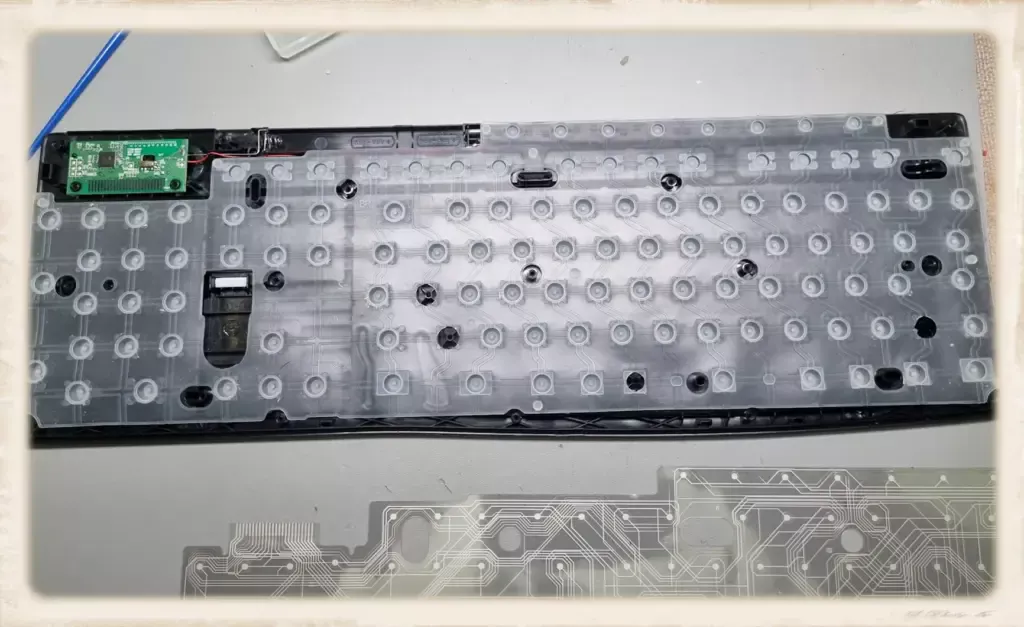
11. 전극 비닐판 설치 및 나사 고정
실리콘 받침과 전극 비닐 판을 홈에 맞게 설치하고 걸쇠를 끼워 나사 2개로 고정해 줍니다. 그리고 커버를 임시로 덮어 줍니다.
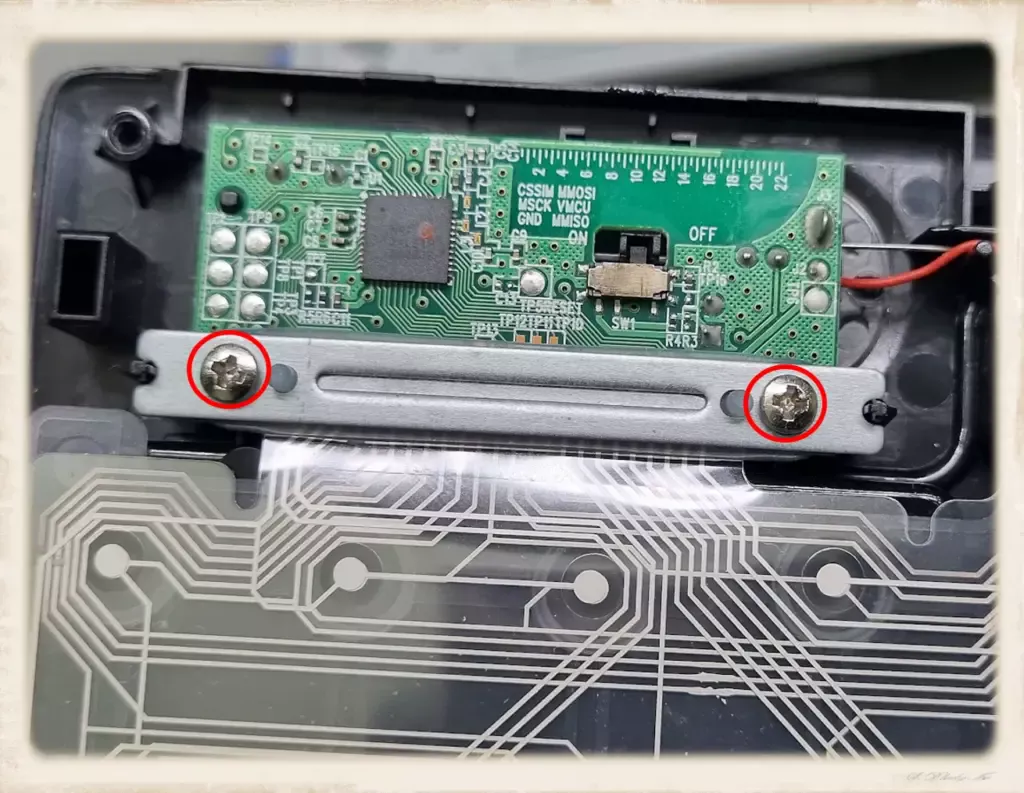
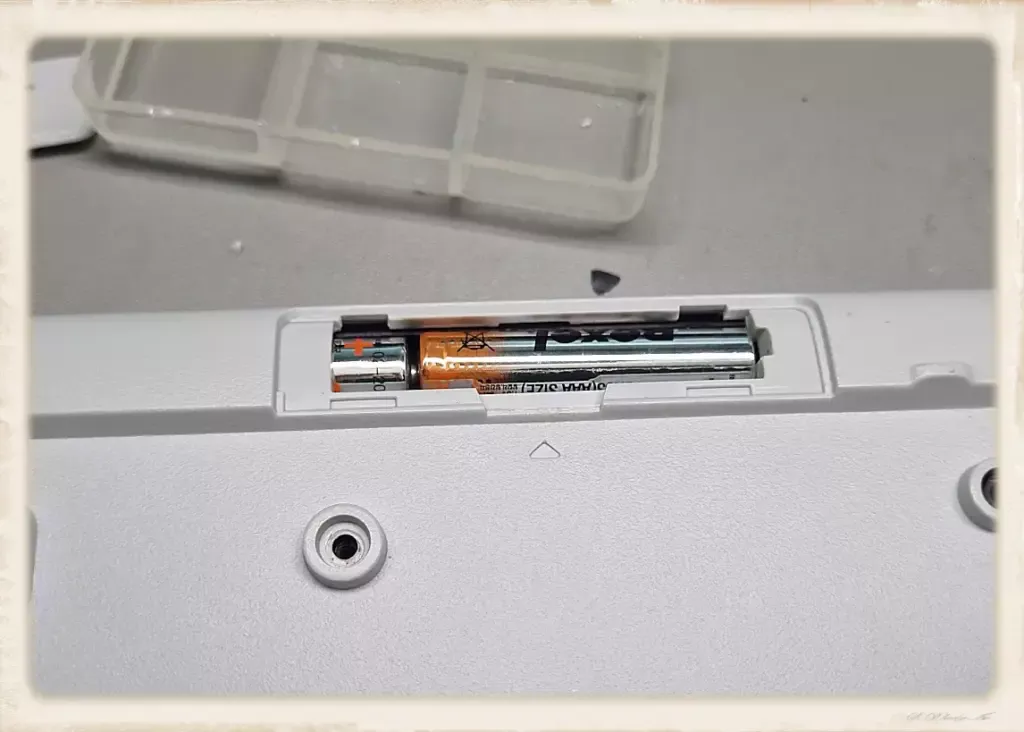
12. 건전지 설치
커버를 임시로 덮은 상태로 건전지를 설치해 줍니다.
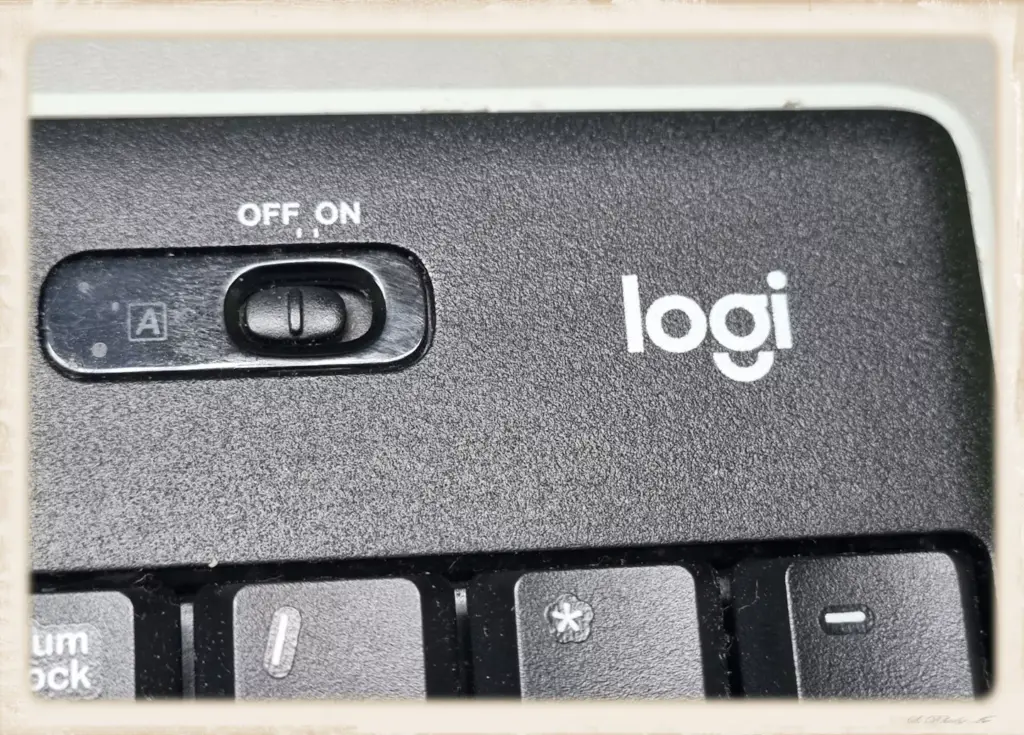
13. 전원 ON 및 테스트
전원을 켜고 키보드가 제대로 늘리는지 테스트 합니다. 제대로 동작하면 키보드 전원을 OFF 한 후 커버를 힘껏 결합해 줍니다.
14. 커버 결합
커버를 덮고 나사 15개를 대각선 순서로 조여 줍니다.
15. 전원 ON 테스트 후 사용
조립이 끝나면 전원을 켜고 다시 한번 키 작동 상태를 확인하고 제대로 동작하면 사용 하면됩니다.
3. 결론
멤브레인 방식의 키보드라서 그런지 윤활유를 바른 이후에 바로 사용해보니 효용감이 적었다. 뻑뻑함이 조금 나아졌지만 백스페이스 키가 여전히 뻑뻑합니다. 그러데 윤활작업 후 하루가 지나니 좀 더 좋아졌으나 여전히 뻑뻑함이 남아 있습니다. 멤브레인에 쓰는 전용 키보드 윤할제가 있는지 찾아보고 없으면 기계식 키보드에 쓰는 저가형 윤활제를 구매해 한번 더 후기를 남기겠습니다.