
1. 워드 프레스 백업의 필요성
- 워드프레스 글쓰기를 하면서 다양한 이유로 데이터 손실이 발생할 수 있습니다. 서버 오류, 플러그인 충돌, 사용자 실수 등 때문에 중요한 콘텐츠가 사라질 수도 있습니다.
- 정기적인 백업을 해두면 예기치 않은 상황에서도 빠르게 복구할 수 있어 서버 안정성이 높아집니다.
- 특히, 클라우드 웨이즈와 같은 호스팅 서비스는 자동 백업 기능을 제공해 손쉽게 데이터를 보호할 수 있습니다.
[adinserter block=”1″]
2. 워드 프레스 수동 백업 방법
cloudways에 서버를 운영하고 워드프레스로 글을 쓰고 있다면 서버 단에서 정기적으로 백업해 주는 간편한 서비스를 제공하고 있습니다. 정기적으로 계속 백업을 진행해 주는데, 백업된 자료의 보존기간은 7일입니다.
하지만, 중요한 홈페이지 작업을 했을 때에는 만일의 일을 대비해서 수동 백업을 해 주는 것이 좋습니다.
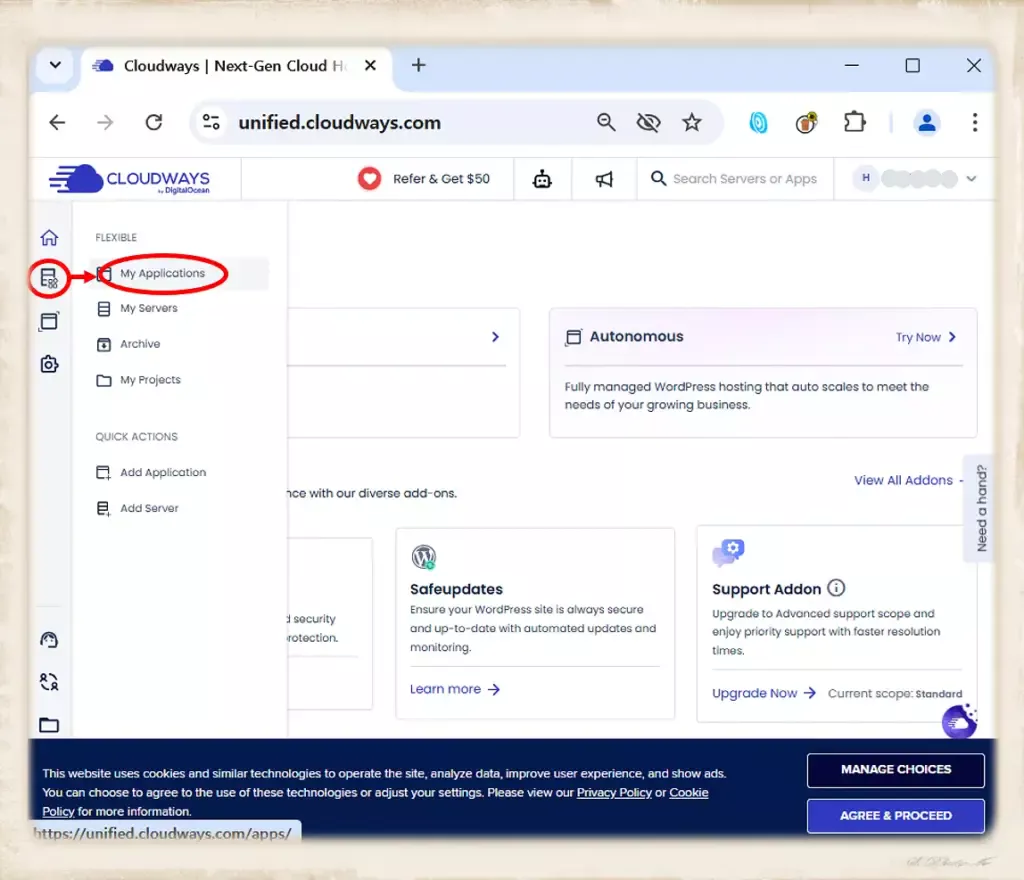
(1) 클라우드웨이즈 내 애플리케이션으로 들어가기
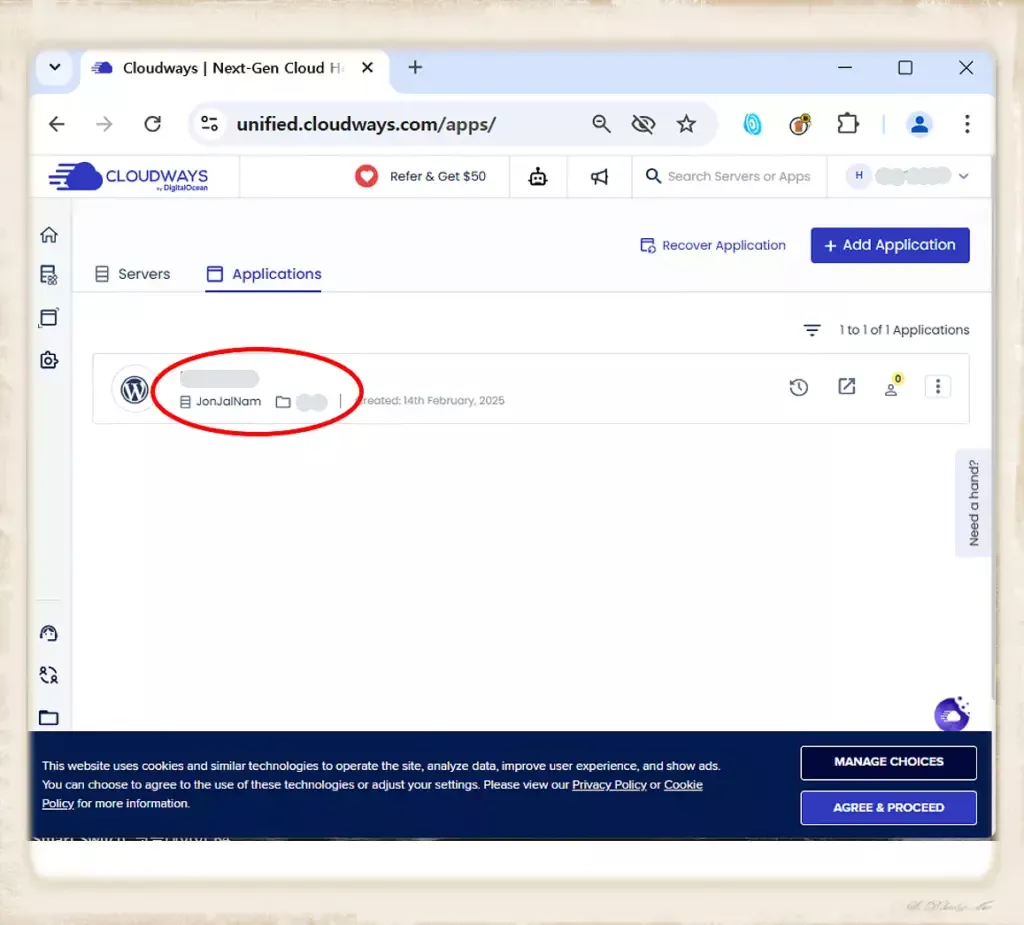
(2) 애플리케이션 클릭하기
(3) 백업 실행하기
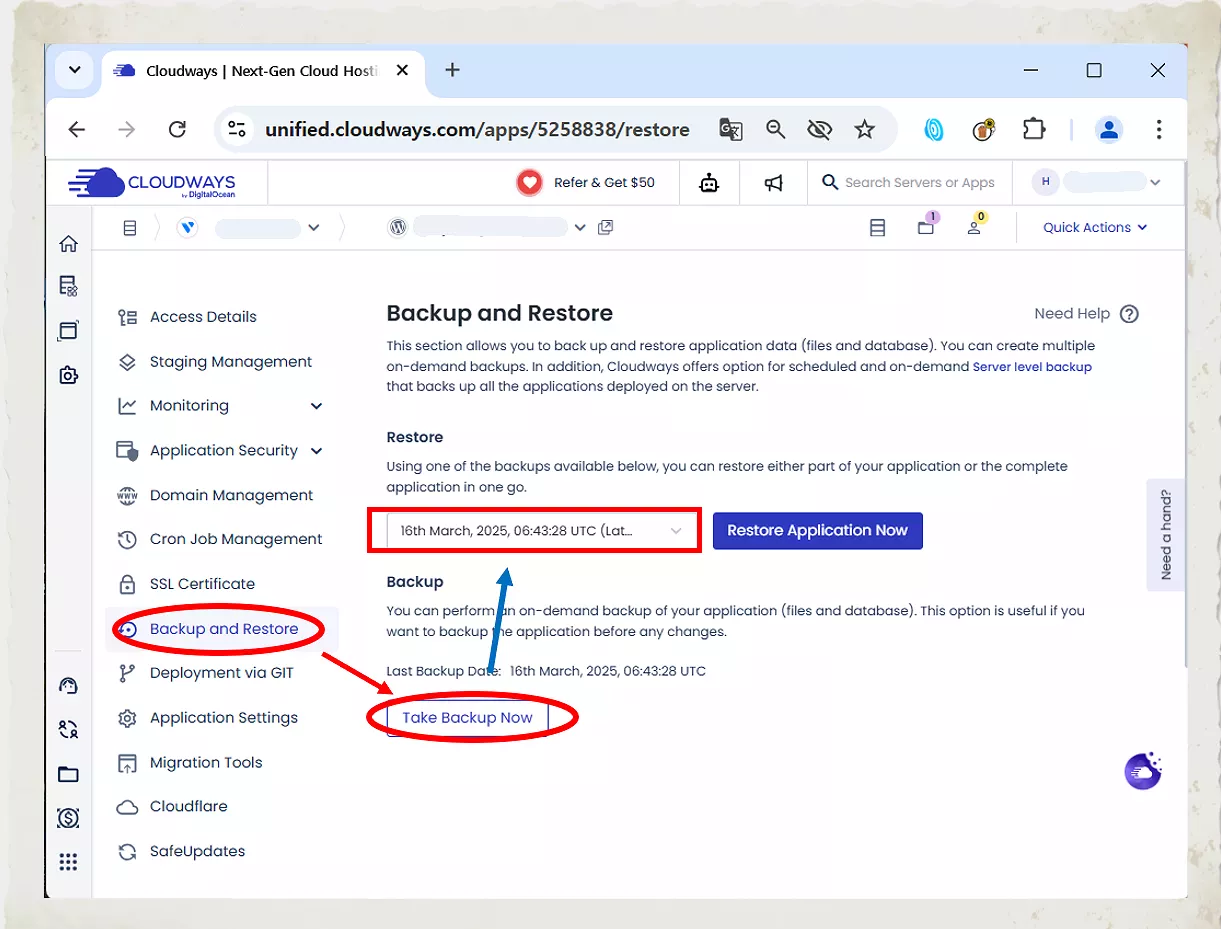
‘Backup and Restore’를 클릭하여 ‘Take Backup Now’를 눌러 수동 백업을 실행하면 네모 창에 백업 날짜와 시간이 기록되며 백업이 완료됩니다.
[adinserter block=”2″]
3. 워드 프레스 복구하기
클라우드웨즈에서는 손쉽게 백업을 복구할 수 있는 기능을 제공합니다. 대시보드에서 해당 웹사이트를 선택한 후 ‘백업 및 복원(Backup & Restore)’ 메뉴로 이동하면 백업 목록을 확인할 수 있습니다.
(1) 내 애플리케이션으로 들어가기
(2) 애플리케이션 클릭하기
(3) 백업된 파일 선택하고 복원 실행하기
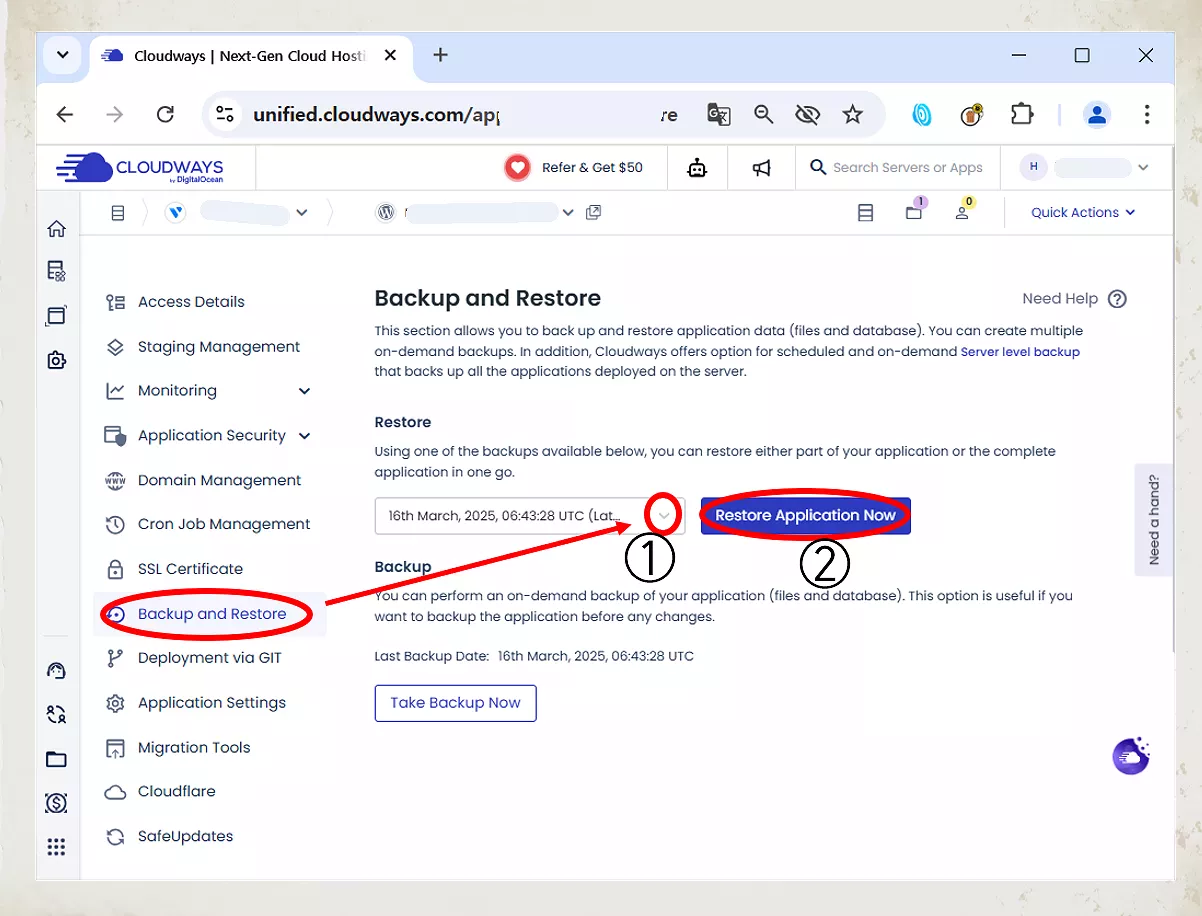
‘Backup and Restore’를 클릭하고 1번의 아래 표시를 누르면 일주일간 백업 된 리스트가 나오고 날짜와 시간을 선택하고 ‘Restore Application Now’를 눌러 복원을 실행합니다.
[adinserter block=”3″]
(4) 복원 방식 선택하기
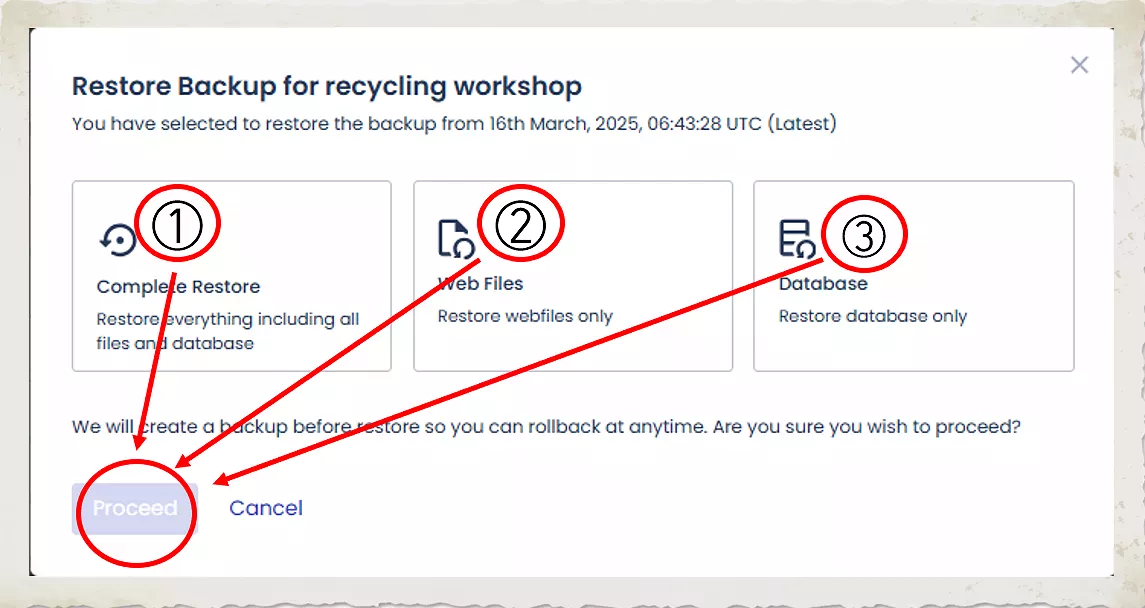
- 복원을 실행하면 팝업창에 1번 (전체복원), 2번 (웹파일복원), 3번(데이타베이스 복원)의 선택창이 나오는데 1번, 2번, 3번의 복원 종류를 선택하고 실행을 누릅니다.
- 오류의 종류에 따라 알맞은 것을 선택해서 복원하면 됩니다.
(5) 복원 완료 후 점검
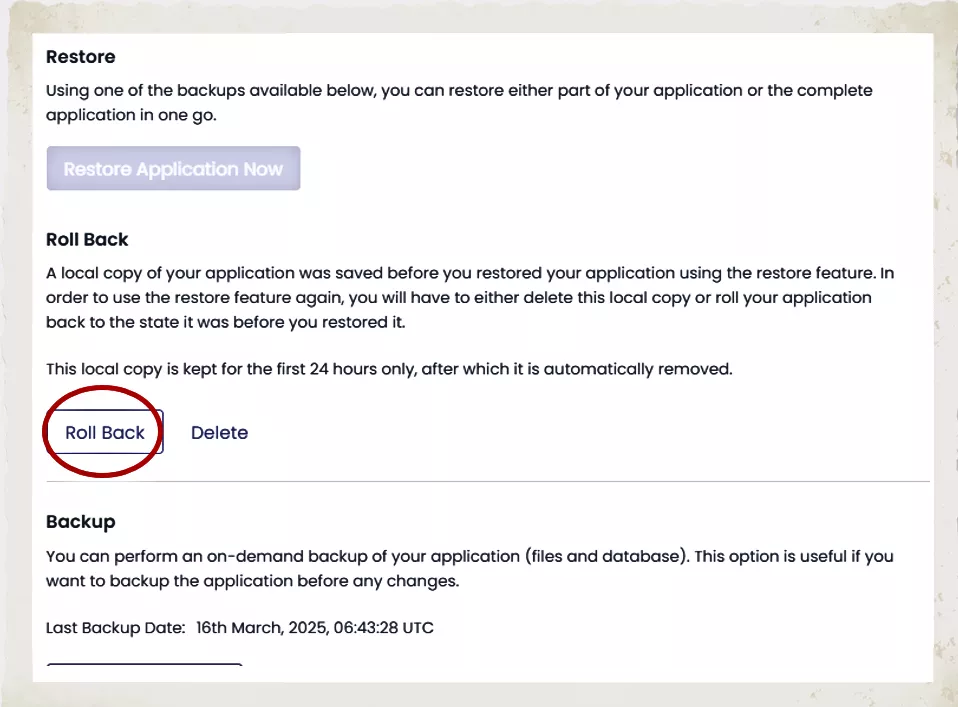
- 잘목된 날짜를 선택해서 복원했다고 해도 이 ‘Roll Back’ 기능을 이용하면 복원 전으로 돌릴 수 있습니다. 복원할 때 자동으로 기존의 상태를 백업해 주는 기능입니다. 이 롤백 자료는 24시간이 지나면 삭제됩니다.
- 워드 프레스에서 작업한 것들이 이전 시간으로 복원되었으면 백업 된 시간 이후의 내용을 다시 작업해야 합니다.
- 클라우드웨이즈의 백업 기능이 졸기는 하지만 호스팅비용을 납부하지 않아서 서버가 지워지고 15일 지나면 백업된 파일도 삭제됩니다.
- 호스팅 비용이 미납되지 않도록 카드를 등록시켜 자동납부 하게하고 미리 예치금을 입금해서 전산 오류에도 대비해야겠습니다.
- 또한 복원기능을 사용하지 못해 그동안 작업한 것을 모두 지워져 버릴 수 있으니 수동백업을 포함해 반드시 다른 백업방법도 준비해 놓아야겠습니다.