
윈도우 최적화 설정법 10가지는 윈도우11 사용자의 속도 향상을 위한 필수 가이드입니다. 추가 비용 없이 시스템 속도를 올릴 수 있는 매우 경제적인 방법입니다.
지금부터 각 설정법과 적용 방법을 자세히 알아 보겠습니다.
1. 시작 프로그램 최적화 설정 방법
- 윈도우 최적화 설정법 10가지 중 부팅 속도관련
① 작업 표시줄의 ‘시작버튼’을 우클릭 → ‘설정’을 클릭합니다.
② 왼쪽 메뉴에서 ‘앱’을 선택 후 ‘시작 프로그램’을 클릭합니다.
③ 리스트에서 꼭 필요한 프로그램(보안 프로그램, 클라우드 등)만 ‘켜짐’ 상태로 두고, 나머지는 ‘끔’으로 전환하세요.
④ 변경 후 재부팅하면 부팅 속도와 초기 반응 속도가 빨라집니다.
[adinserter block=”1″]
2. 개인 설정 최적화 설정 방법
- 윈도우 최적화 설정법 10가지 중 시스템 자원확보
① ‘설정’ → ‘개인 설정’ → ‘시작 메뉴’로 이동하세요.
② ‘최근에 추가된 앱 표시’, ‘매우 많이 사용하는 앱 표시’, ‘시작 메뉴에서 추천 파일 표시’, 파일 탐색기의 최근 파일 표시 등 모든 항목을 ‘끔’으로 바꿉니다.
③ 이 설정으로 불필요한 기능이 시스템 자원을 쓰는 것을 최소화합니다.
3. 저장소 대청소 설정 방법
- 윈도우 최적화 설정법 10가지 중 디스크 읽기 쓰기 속도 관련
① ‘설정’ → ‘시스템’ → ‘저장 공간’(또는 ‘저장소 센스’)로 들어갑니다.
② ‘저장소 센스’를 켜고, 정리 주기는 ‘매월’로 설정합니다.
③ ‘Temp 파일 삭제’ 옵션을 30일로 확인합니다.
④ ‘저장소 센스 지금 실행’을 눌러 즉시 정리 가능합니다.
④ 추가 공간 확보를 원할 땐 ‘Temp 파일’ 메뉴에서 불필요한 모든 항목을 체크 후 삭제하세요.
4. 고급 앱 설정 정리 설정 방법
- 윈도우 최적화 설정법 10가지 중 시스템 자원확보
① ‘설정’ → ‘앱’ → ‘앱 및 기능’에서 기본 제공 앱 (예: Xbox, 3D 뷰어, Mixed Reality Portal 등)을 찾으세요.
② ‘고급 옵션’을 클릭해, 앱의 ‘백그라운드 앱 실행’ 항목을 ‘끔’으로 바꿉니다.
③ 필요 없는 앱은 삭제 또는 실행 금지로 설정합니다.
[adinserter block=”2″]
5. 부팅 시스템 최적화 설정 방법
- 윈도우 최적화 설정법 10가지 중 부팅 속도관련
① 키보드에서 ‘윈도우키 + R’을 눌러 ‘실행’ 창을 열고 “msconfig” 입력 후 엔터키를 누릅니다.
② ‘부팅’ 탭에서 ‘타임아웃(제한 시간)’을 3초(기본 30초)로 줄입니다.
③ ‘고급 옵션’ 버튼을 클릭 후, ‘프로세서 수’에 체크, 최대 값을 선택합니다.
④ ‘GUI 부팅 없음’에도 체크하여 부팅 때 불필요한 애니메이션을 제거하세요.
6. 전원 성능 극대화 설정 방법
- 윈도우 최적화 설정법 10가지 중 최대 전력사용으로 속도개선
① 바탕화면 우클릭 → ‘디스플레이 설정’ → ‘시스템’ → ‘전원 및 배터리’를 선택합니다.
② ‘전원 모드’를 ‘최고 성능’으로 변경합니다.
③ ‘화면’/‘절전’ 설정에서 작업 중 화면이 꺼지거나 절전모드로 진입하지 않도록 모두 ‘안 함’으로 변경하세요. (노트북 사용 시) 충전 중에 활용하면 효과적입니다.
7. 시각 효과 최적화 설정 방법
- 윈도우 최적화 설정법 10가지 중 빠른 실행관련
① 바탕화면의 ‘내 PC’(또는 ‘이 컴퓨터’)에서 우클릭 → ‘속성’ 클릭합니다.
② ‘고급 시스템 설정’ → ‘고급’ 탭의 ‘성능’에서 ‘설정’ 클릭합니다.
③ ‘성능 옵션’에서 “최적 성능으로 조정” 선택(시각 효과 모두 끄기).
※ 적용 후 시스템이 한결 빨라집니다.
8. 개인정보 설정 최적화 설정 방법
- 윈도우 최적화 설정법 10가지 중 시스템 자원확보
① ‘설정’ → ‘개인정보 및 보안’ → ‘피드백 및 진단’ 메뉴로 이동합니다.
② ‘선택적 진단 데이터 보내기’를 ‘끔’으로, ‘피드백 주기’를 ‘안함’으로 설정합니다.
③ 백그라운드 데이터 전송이 줄어들어 네트워크·CPU 여유가 생깁니다.
9. Telemetry 중지 설정 방법
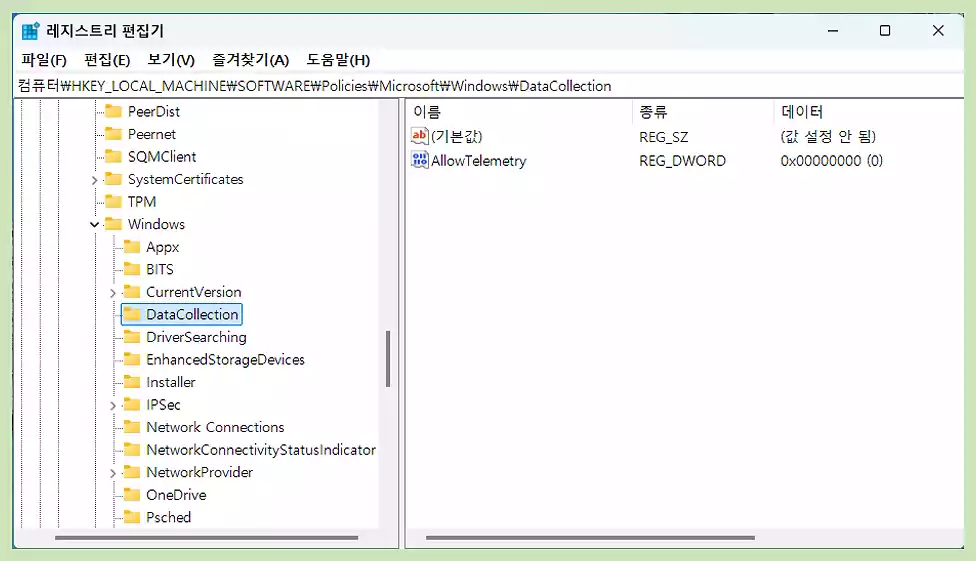
- 윈도우 최적화 설정법 10가지 중 시스템 자원확보
① ‘검색’ 창에 ‘regedit’(레지스트리 편집기) 입력 후 실행합니다.
② 안전 경고창에서 ‘예’ 선택합니다.
③ 아래 경로로 이동 : HKEY_LOCAL_MACHINE\SOFTWARE\Policies\Microsoft\Windows\DataCollection
④ 빈 공간 우클릭 → ‘새로 만들기’ → ‘DWORD(32비트) 값’, 이름은 ‘AllowTelemetry’로 설정 후 값 ‘0’ 입력, 16진수로 저장. (REG파일 내려받기)
※ 레지스트리 수정을 잘못하면 시스템 문제가 생길 수 있으니 주의하세요.
[adinserter block=”3″]
10. 윈도우 업데이트 관리 설정 방법
- 윈도우 최적화 설정법 10가지 중 불필요한 멈춤 제거
① ‘설정’ → ‘Windows 업데이트’ 메뉴로 진입합니다.
② ‘최신 업데이트 확인’ 후 필요한 보안 업데이트 적용합니다.
③ ‘고급 옵션’에서 ‘사용 시간’(예: 오전 9시~오후 11시)을 지정해 해당 시간 내엔 자동 재부팅을 방지합니다.
④ 업데이트가 밀리면 시스템 성능이 저하될 수 있으니 주기적으로 확인합니다.
11. 마무리
위의 ‘윈도우 최적화 설정법 10가지’를 모두 차근차근 적용한다면, 새 컴퓨터 없이도 기존 PC에서 2~3배 빠른 속도를 경험할 수 있습니다.
특히 시작 프로그램 최적화, 개인 설정, 저장소 대청소 3단계만으로도 큰 성능 개선 효과가 나타나므로 우선 적용해 보세요.