
구글 Gemini 2.0 무료 이미지 생성 AI를 사용하면 이미지 작성 및 최적화 과정을 빠르고 쉽게 진행할 수 있습니다. 이 글에서는 간단한 프롬프트 작성부터 시작해, AI 모델을 설정하고 원하는 이미지를 만드는 과정은 직관적이고 누구나 쉽게 접근할 수 있는 방법을 소개합니다.
1. 구글 Gemini 2.0 API 시작하기
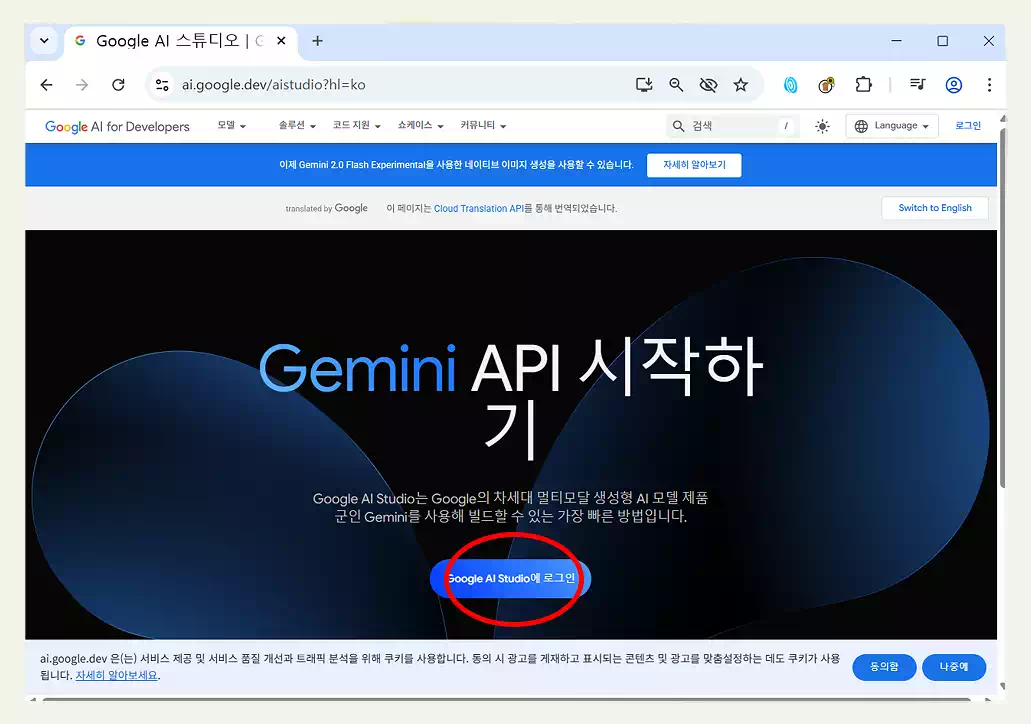
- 무료 이미지 생성 AI인 Google AI Studio의 Gemini 2.0 API(제미나이 2.0 API)를 사용하려면 먼저 해당 웹사이트에 접속해야 합니다.
- 화면에서 ‘Google AI Studio’에 접속해 ‘로그인’ 버튼을 클릭하여 구글로 로그인하고 작업을 시작할 수 있습니다.
[adinserter block=”1″]
2. 구글 계정 로그인
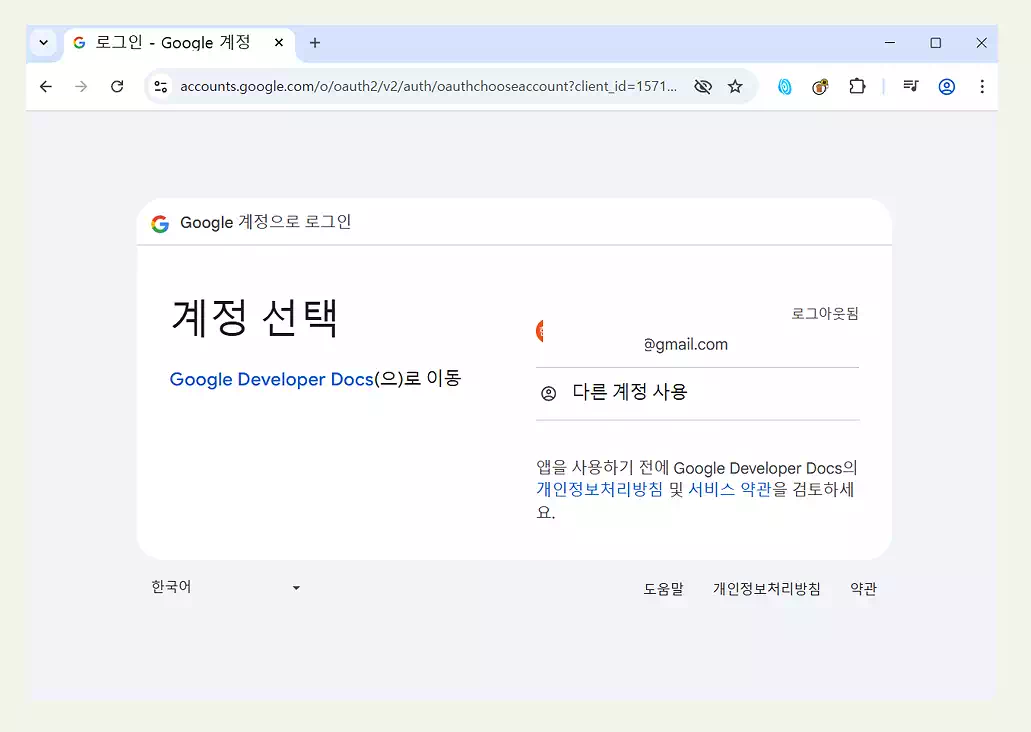
- Google AI Studio에 접속 후, 구글 계정을 선택하여 로그인합니다.
- 이미 등록된 계정이 있다면 이를 선택하여 AI Studio에서 제공하는 다양한 서비스를 이용할 수 있습니다.
- 이 단계에서는 ‘계정 선택‘ 화면에서 구글 메일을 확인하고, 필요할 경우 다른 계정을 사용할 수 있습니다.
3. 구글 제미나이 2.0 Flash 설정 및 사용
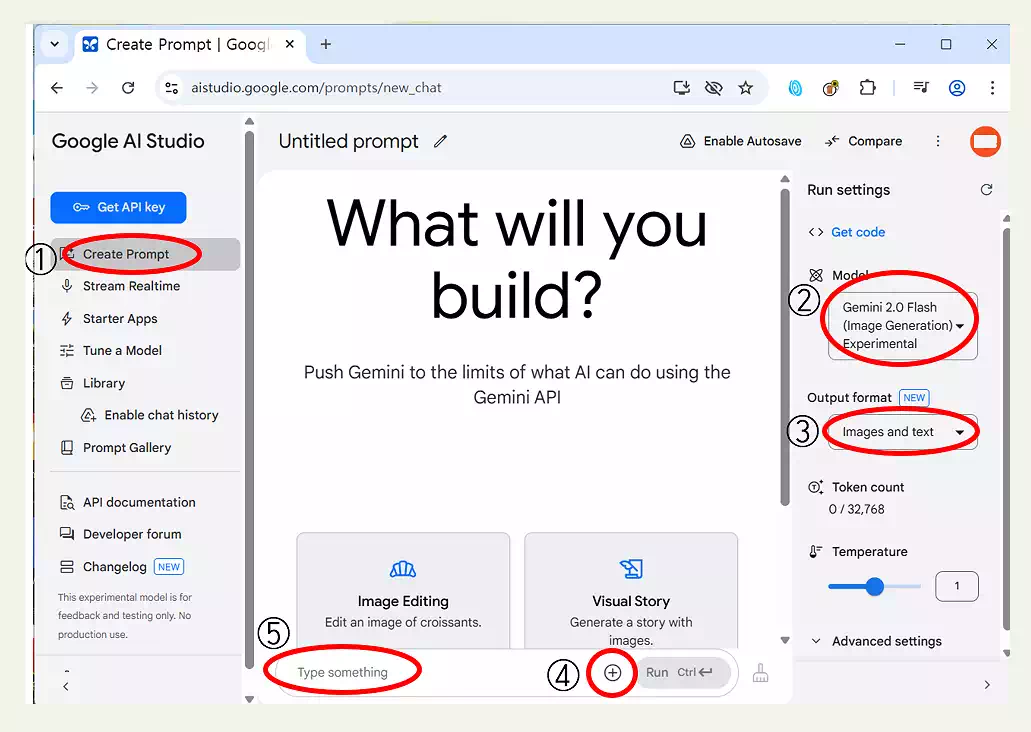
- 로그인 후, ‘Create Prompt‘ 버튼을 클릭하여 새로운 프롬프트를 작성합니다.
- 화면에서 ‘Gemini 2.0 Flash (Image Generation)‘ 모델을 선택하고, 출력 형식으로 ‘Images and text‘를 선택하여 이미지를 작성하는 작업을 설정합니다.
- 이후 ‘Run‘ 버튼을 눌러 실제로 이미지를 작성할 수 있습니다.
4. Gemini 2.0 이미지 최적화 옵션
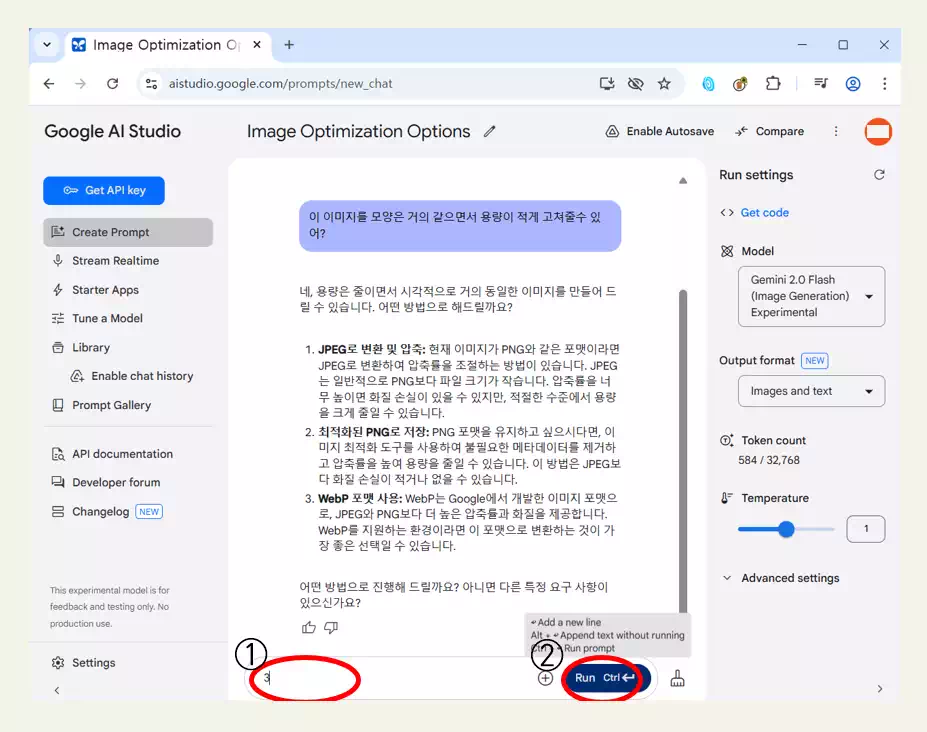
- 프롬프트를 설정한 후, 이미지 최적화 옵션을 설정할 수 있습니다.
- 다양한 이미지 형식 옵션(JPEG, PNG, WebP 등)을 선택하여 최적화 작업을 진행하며, 이때 ‘Run‘ 버튼을 눌러 실행할 수 있습니다.
- 이 단계는 이미지 품질을 개선하는 데 중요한 역할을 합니다.
[adinserter block=”2″]
5. 간단한 제미나이 2.0 사용법 정리
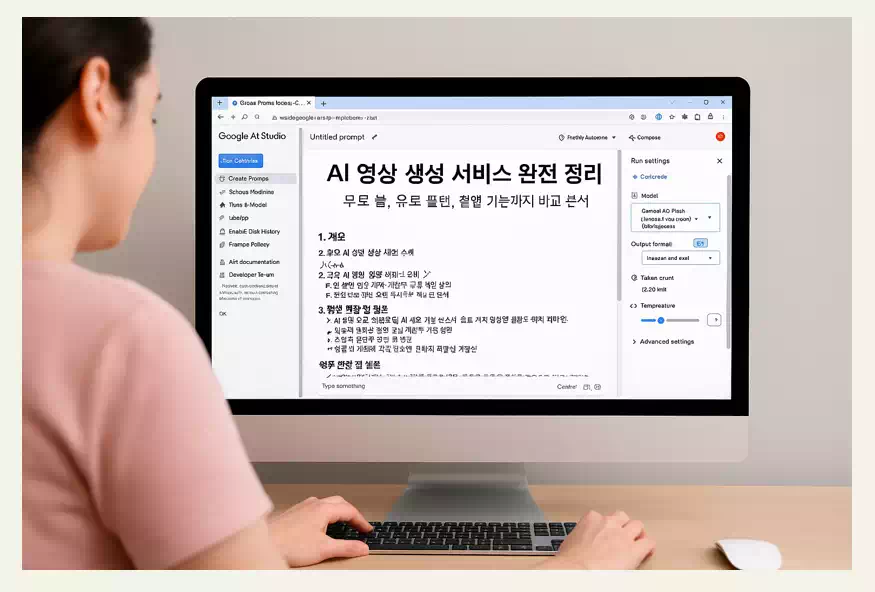
(1)프롬프트 작성
- ‘Create Prompt‘ 버튼을 클릭하여 새로운 프롬프트를 작성합니다.
(2) 모델 설정
- 프롬프트 작성 화면에서 ‘Gemini 2.0 Flash (Image Generation)‘ 모델을 선택합니다.
- 이 모델은 이미지를 작성하는 기능을 지원하며, 선택 후 ‘Images and text‘로 출력 형식을 설정합니다.
(3) 텍스트 입력
- ‘Type something‘ 부분에 원하는 이미지나 텍스트를 입력합니다.
- 예를 들어, ‘강아지 그림‘ 또는 ‘햇살 가득한 풍경‘과 같은 간단한 텍스트를 입력하여 AI가 이를 기반으로 이미지를 작성하게 합니다.
(4) 이미지 작성 실행
- 텍스트 입력 후, ‘Run’ 버튼을 클릭하여 이미지를 작성합니다.
- 이 버튼을 클릭하면, 입력된 텍스트를 바탕으로 이미지를 작성하고 결과를 출력합니다.
(5) 결과 확인 및 활용
- 작성된 이미지를 확인하고, 필요에 따라 추가적인 수정이나 최적화를 진행할 수 있습니다.
- 이를 통해 빠르게 원하는 이미지를 작성하고 다양한 작업에 활용할 수 있습니다.
[adinserter block=”3″]
6. 결론
Gemini 2.0을 사용하면 이미지 작성 및 최적화 과정을 빠르고 쉽게 진행할 수 있습니다.
간단한 프롬프트 작성부터 시작해, AI 모델을 설정하고 원하는 이미지를 만드는 과정은 직관적이고 누구나 쉽게 접근할 수 있습니다.
이 시스템은 다양한 이미지 작성뿐만 아니라, 텍스트와 이미지를 결합한 창의적인 작업도 지원하여 매우 유용합니다.
AI를 활용한 이미지 작업은 시간과 노력을 절감하면서도 높은 품질의 결과물을 제공합니다.