

영문 키보드는 한/영을 변경하는 키와 한자를 변경하는 키를 윈도우11 설정에서 변경해 주어야 사용할 수 있습니다. 영문 키보드 사용 시 ‘한/영’전환 키와 ‘한자’키를 설정할 수 있는 윈도우 11 영문 키보드 사용법을 소개합니다.
1. 영문 키보드 사용법 위한 설정 클릭
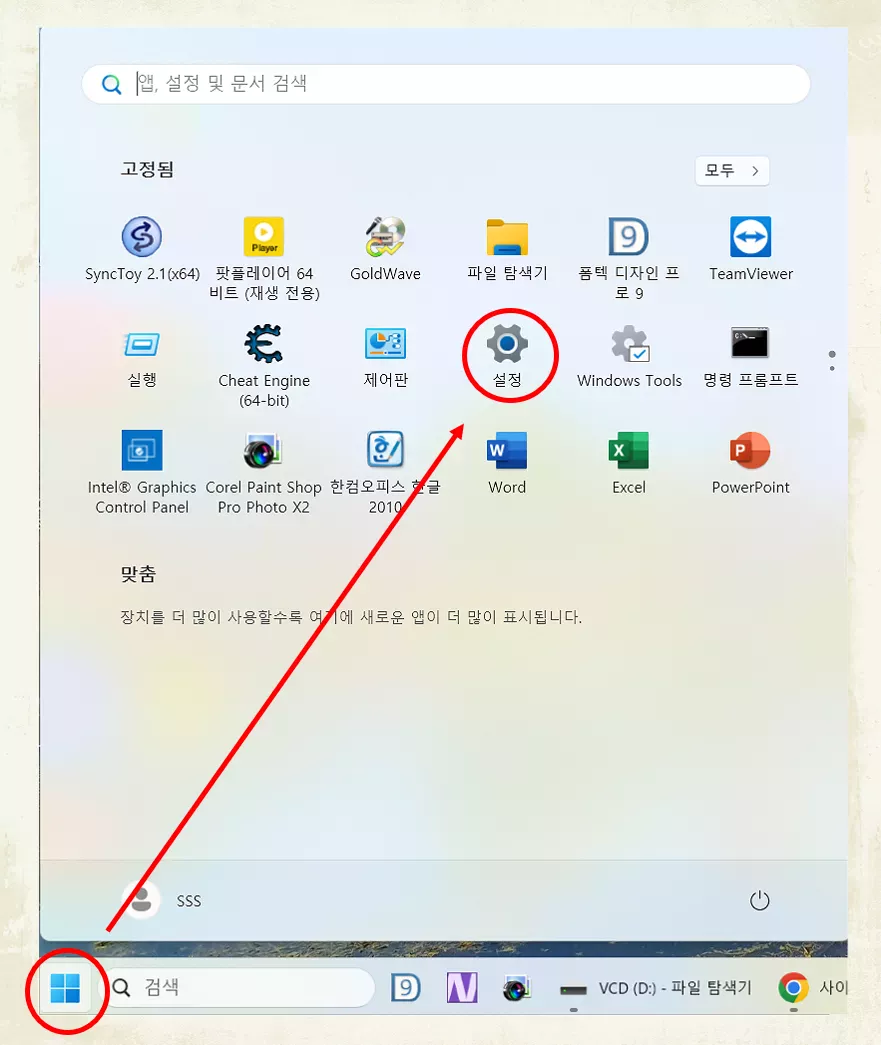
바탕화면에서 ‘시작’키를 누르고 ‘설정’아이콘을 클릭 합니다.
[adinserter block=”1″]
2. 시간 및 언어 클릭
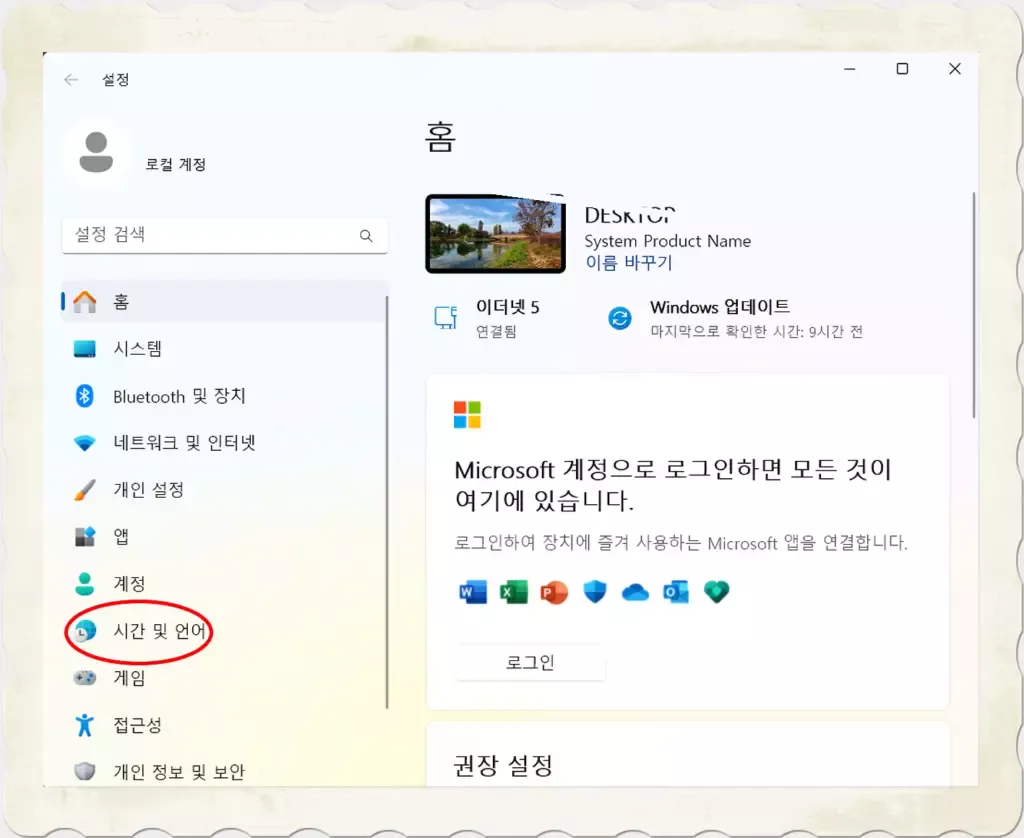
‘시간 및 언어’ 를 선택 합니다.
3. 언어 및 지역 클릭
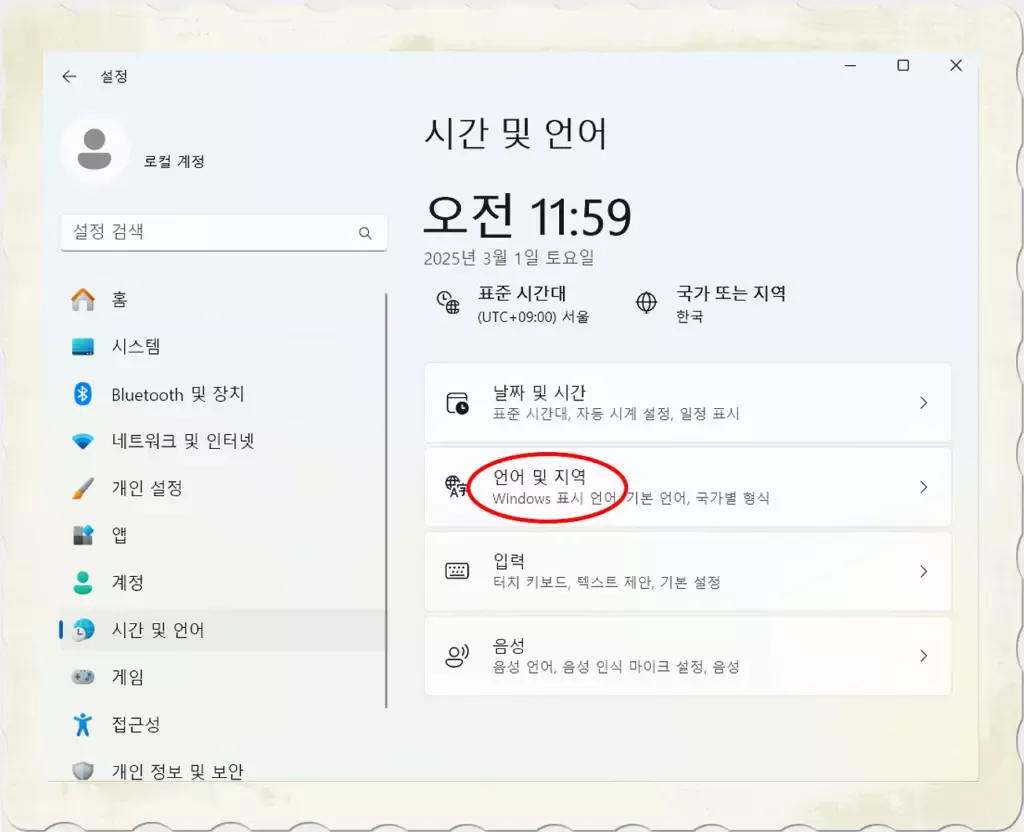
‘시간 및 지역’ 을 선택 합니다.
[adinserter block=”2″]
4 한국어 옵션 클릭
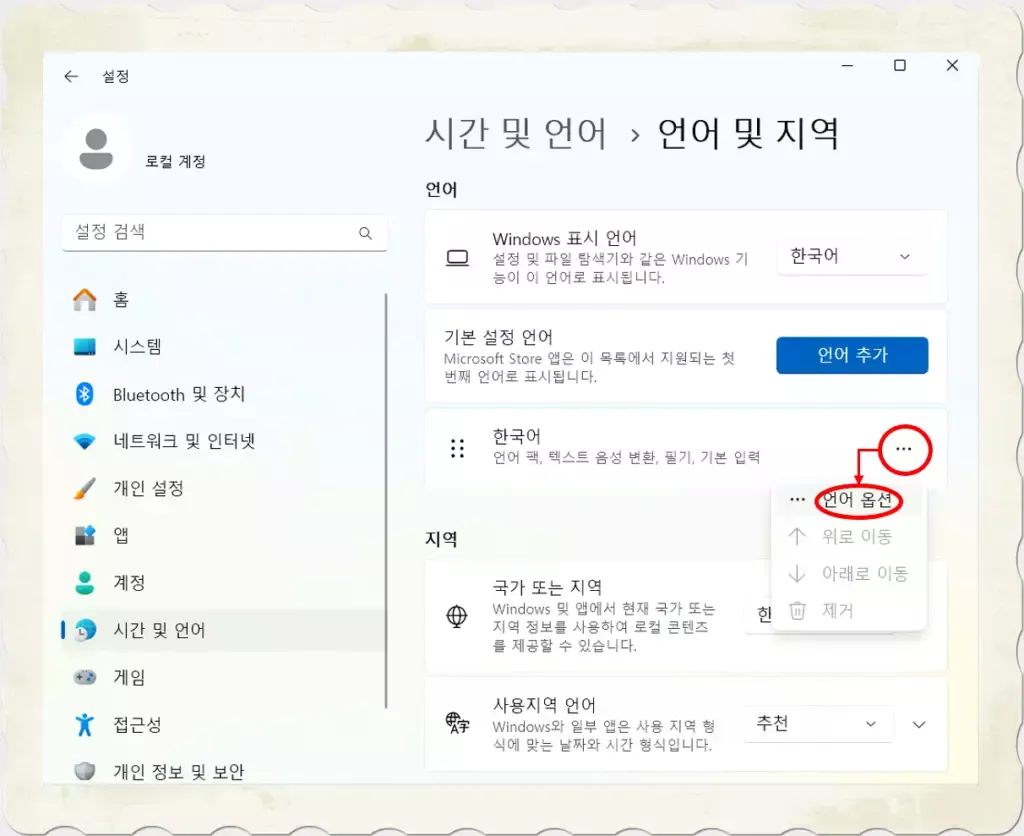
윈도우 영문 키보드 : 오른쪽 ‘한국어’에서 점3개를 클릭 하고 팝업창에서 ‘언어옵션’을 클릭합니다.
5 키보드 종류 클릭
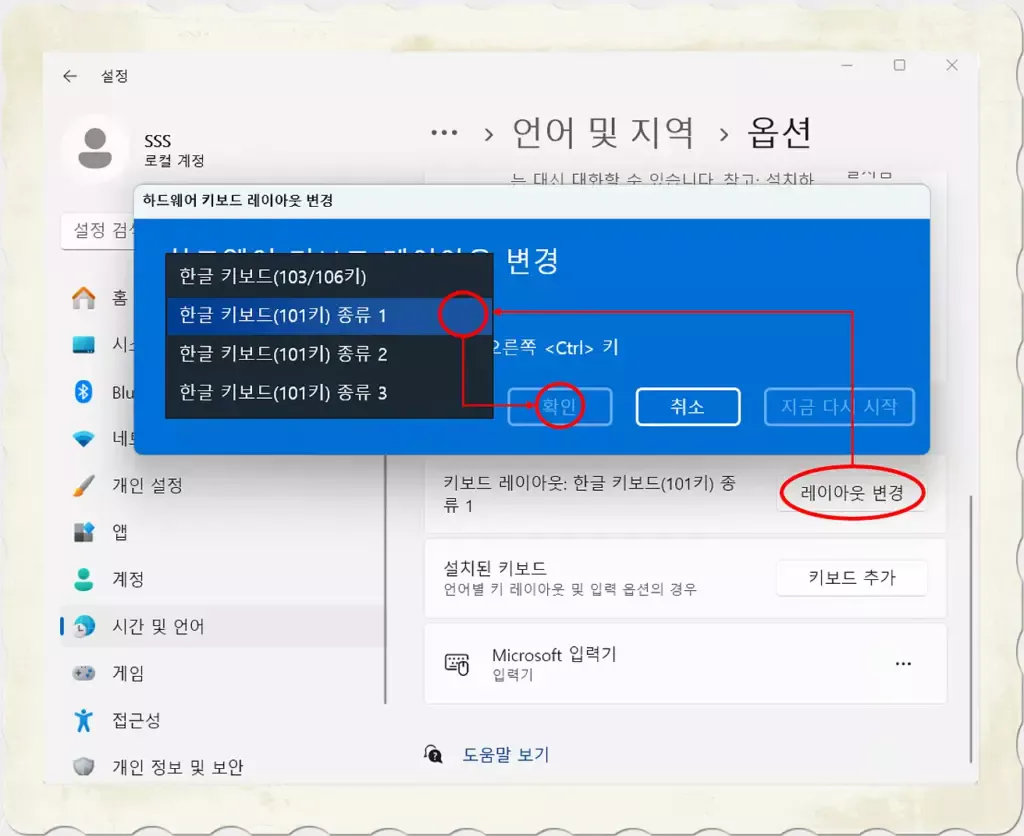
키보드 ‘레이아웃’을 클릭해 팝업창에서 ‘한글 키보드(101키) 종류 1‘을 선택하고 확인을 누릅니다.
이제 재 부팅 해서 사용합니다.
※ 윈도우 영문 키보드 하드웨어 레이아웃 종류별 적용사항
한글 키보드(101키)종류 1 : 한/영 – 오른쪽<Alt>, 한자 – 오른쪽<Ctrl>
한글 키보드(101키)종류 2 : 한/영 – 오른쪽<Ctrl>, 한자 – 오른쪽<Alt>
한글 키보드(101키)종류 3 : 한/영 – <Shift+Space>, 한자 – 오른쪽<Ctrl+Space>
한글 키보드(103/106키) : 한/영 – 한/영, 한자 – 한자
[adinserter block=”3″]