

모니터는 크고 해상도도 커야 좋은 거라고 생각하고 고해상도 모니터를 구매했는데, 글자가 너무 작아서 잘 안 보였던 경험이 있으신가요?
이때 필요한 것이 바로 윈도11 폰트 크기 조절법입니다. 이 글에서 간단한 설정으로 모니터 화면을 편안하게 볼 수 있게 도와드리겠습니다.
1. 디스플레이 설정에서 폰트 크기 설정
[adinserter block=”1″]
(1) 디스플레이 설정(시스템 > 디스필레이) → 배율 선택
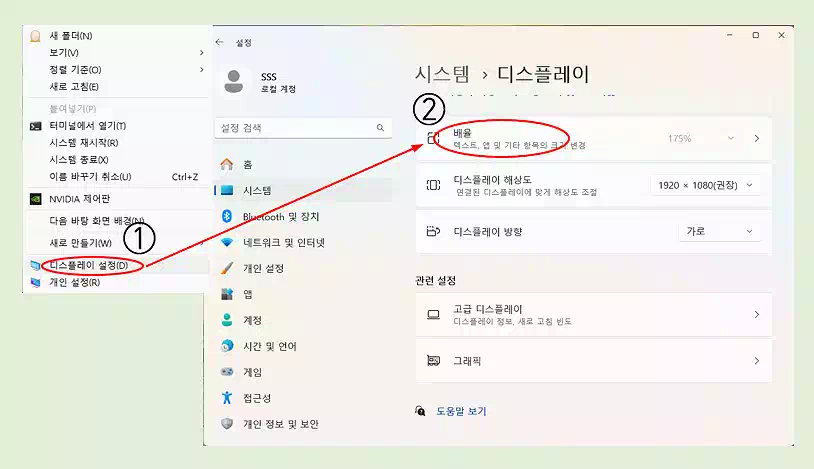
- 마우스 오른쪽 버튼 → 디스프레이 설정 → 배율 순으로 선택합니다.
- 다른 방법은 시작 → 설정 → 시스템 → 디스플레이 → 배율 순으로 선택합니다.
(2) 아이콘, 글씨등 전체 크기 키우기
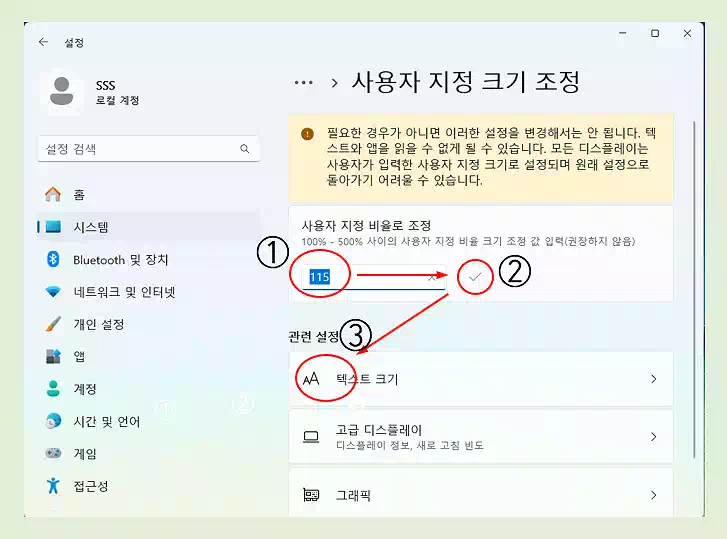
- ①번에서 배율을 알맞게 조절하고 ②번 적용합니다. (필자는 27인치 모니터에 1920 x 1080 해상도에서 115로 설정해서 사용합니다.)
- 이제 ③번 폰트 크기 조절하기를 선택합니다.
[adinserter block=”2″]
(3) 폰트 크기 조정
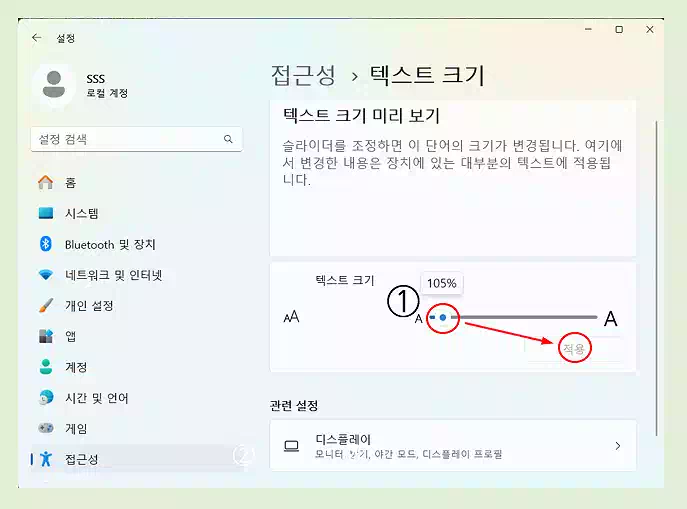
①번을 마우스로 위치하고 왼쪽 키를 눌러 끌어서 좌 · 우로 이동해 폰트 크기를 설정하고 적용합니다.(필자는 27인치 모니터에 1920 x 1080 해상도에서 105로 설정해서 사용합니다.)
※ 마이크로 소프트 사이트에서 폰트크기를 변경하는 방법을 찾아볼 수도 있습니다.
2. 윈도11 폰트 크기 조절 유틸(Changesize) 소개
- Changesize를 다운받아 설치 필요없이 실행해서 사용하시면 됩니다.
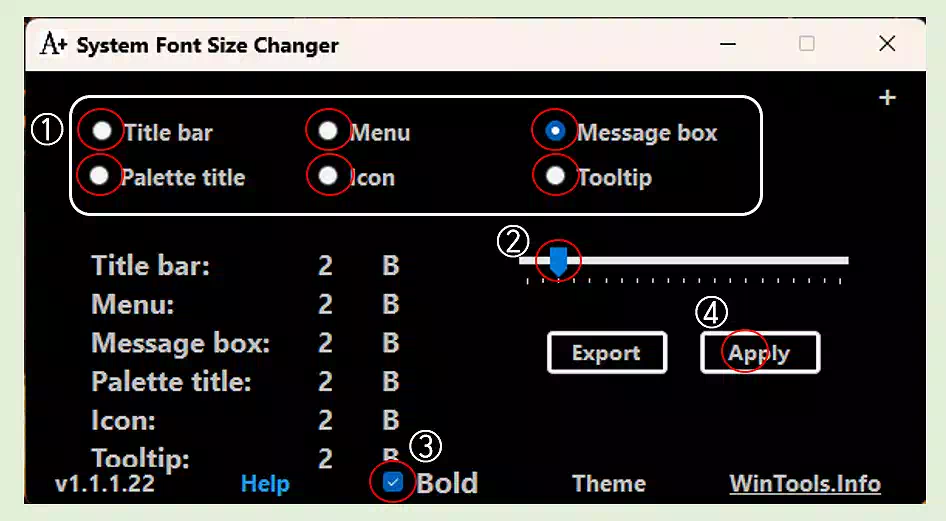
- ①번에서 하나를 선택하고 ②번을 눌러 끌어서 크기를 조절합니다. 6가지를 설정할 수 있습니다.
- ③번은 글자를 굵게 합니다.
- ④번을 적용하면 윈도우가 ‘로그아웃‘ 하게 됩니다. 작업하던 것을 정리하고 눌러주세요.
- export는 지금 설정한 것을 레지스트레 등록 파일로 저장하는 기능입니다.
※ 위 1번 설정에서 필자와 같이 설정하면 Changesize 유틸에서 폰트가 모두 2로 설정됩니다. 필자는 이 설정에 ①번 6가지를 모두 ③번 BOLD 로 바꿔 적용해서 사용 중입니다.
[adinserter block=”3″]
3. 마무리
- 디스플레이 배율은 앱, 텍스트, 아이콘까지 전체적으로 커지며, 텍스트 크기 조정은 글자만 커지기 때문에 상황에 따라 선택해 주세요.
- 적용 후 로그아웃 또는 재시작이 필요합니다.
- 이제 너무 작은 글씨로 고생하지 마세요!
- 윈도11에서는 누구나 쉽게 폰트 크기를 조절할 수 있습니다.
- 앞으로 눈 편한 PC 생활 되시길 바랍니다.